本記事にはアフィリエイト広告を含みます。
※ 本記事は執筆時点(2026年4月)の情報をもとに作成しています。画面仕様・操作手順は変更される可能性があるため、最新情報は必ずマネーフォワード公式サイトでご確認ください。
本記事は操作手順の解説を目的としており、所得区分・経費判断などの税務判断は扱いません。最終判断は税務署または税理士へご確認ください。

マネーフォワードの使い方がわからない。
複式簿記UIが難しそうで登録をためらっている。
そう感じている副業会社員の方に向けて、この記事を書きました。
まず最初にお伝えします。複式簿記UIとは、借方・貸方の仕訳形式で入力する会計画面のことです。 最初に画面を見ると戸惑う方が多いですが、連携設定が済めば自動入力が中心になるため、日常的に会計用語を意識する場面は限られます。この点を理解してから使い始めると、マネーフォワードの印象が大きく変わります。
簿記2級・FP2級保有者が、副業会社員として実際にfreee・マネーフォワード・弥生を比較検討し操作検証した経験をもとに、初期設定から確定申告完了までの全手順を正直に整理します。クラウド確定申告ソフトとしての基本操作から、副業会社員向けの設定まで整理します。
この記事では以下については解説していません。
- プランの選び方・料金の詳細(別記事で解説しています)
- マネーフォワードの評判・口コミ(別記事で解説しています)
- 3ソフトの詳細比較(別記事で解説しています)
- 確定申告の基本的な仕組み(別記事で解説しています)
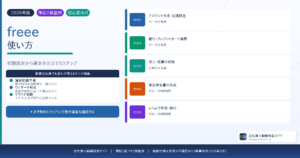
- freeeの詳細な使い方(別記事で解説しています)
マネーフォワードのデメリットも確認してから判断したい方はこちら。
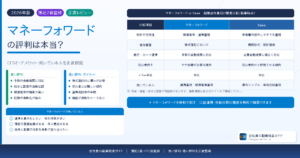
マネーフォワードの評判・口コミ・デメリットを正直にレビューした記事はこちら
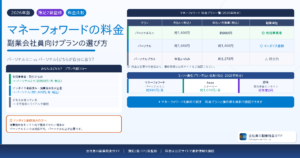
マネーフォワードの料金プランと副業会社員向け選び方はこちら
この記事が向いている人
- マネーフォワードを初めて使う方
- 複式簿記UIが不安で登録をためらっている方
- freeeと迷っていて操作感を事前に確認したい方
- 副業会社員で確定申告が必要な方
この記事でわかること
- マネーフォワードを使い始める前の準備
- 初期設定から確定申告完了までの5ステップの全体像
- 複式簿記UIへの慣れ方とつまずきやすいポイント
- 家賃・通信費などの按分入力の方法
- スマホとPCのハイブリッド運用の方法
- freeeとの操作感の違い(概要)
結論|マネーフォワードの使い方は5ステップで確定申告まで完結できます
マネーフォワードで副業会社員が確定申告を完結させるまでの流れは、次の5ステップです。
この5ステップは以下の方を想定しています:副業会社員・雑所得または事業所得・白色申告または青色申告
- ①初期設定→②連携→③収入・経費の記録→④確定申告書作成→⑤e-Tax提出の5ステップで完結できます
- 複式簿記UIは最初に戸惑う方が多いですが、連携設定後は明細の承認操作が中心のため日常操作は限定的です
- スマホで日常の収支入力、PCで確定申告書の最終確認というハイブリッド運用が現実的な場合が多い
- 住民税の普通徴収設定はSTEP4で必ず確認が必要な副業会社員向けの最重要ポイントです
まずは無料トライアルに登録すると、実際の操作画面と5ステップの流れをすぐに確認できます。

複式簿記UIへの不安を解消する【よくある誤解と対処法】
このセクションだけ読めば、複式簿記UIへの不安はほぼ解消できます。操作を始める前にここを読んでおくと、マネーフォワードの印象が変わります。
複式簿記UIとはどんな画面か(執筆時点)
マネーフォワードの画面は、帳簿・仕訳ベースの画面構成です。freeeの家計簿風・質問形式の画面とは異なり、「借方」「貸方」「勘定科目」などの会計用語が表示される場合があります。
家計簿アプリ版のマネーフォワードMEの感覚で使い始めると、最初に「思っていた画面と違う」と感じる方が多いです。これが複式簿記UIへの不安の主な原因です。
よくある誤解と正しい理解
誤解①「すべての操作に簿記知識が必要」
連携設定後の日常操作は、明細の確認と勘定科目の選択が中心です。借方・貸方を意識する場面は限られます。仕訳は難しそうに見えますが、実際には家計簿の1行を登録するイメージに近い操作です。
誤解②「勘定科目の名称がわからないと使えない」
勘定科目は検索・候補表示機能があり、入力内容から候補が表示されるため、簿記の知識がなくても選択しやすい設計です(執筆時点)。
誤解③「freeeより難しいので自分には向いていない」
向いている人が異なるだけです。連携数を最大化したい・帳簿管理を丁寧に行いたい方にはマネーフォワードが向いている場合があります。freeeとの違いは後のセクションで整理します。
誤解④「一度登録したら変更できない」
プランの変更・他のソフトへの移行に対応しています(執筆時点)。まず無料トライアルで試してから判断するのが最も確実です。
簿記知識がない場合の対処法
- 不明な勘定科目はマネーフォワードのヘルプ機能・公式サポートを活用することを推奨します
- 最初は「売上」「通信費」「消耗品費」など主要なカテゴリだけ把握して始めるのが現実的です
- 無料トライアル中に操作感を確認してから継続判断するのが最も確実です
無料トライアル前に確認しておきたいこと
「登録したら勝手に課金される?」「機能制限はある?」という不安をお持ちの方のために、先に整理します。
無料トライアル中の課金条件は公式サイトで確認することを推奨します。
無料トライアルの概要(執筆時点)
| 項目 | 内容 |
|---|---|
| 無料トライアル | あり |
| クレジットカード登録 | 登録条件は公式サイトで確認 |
| 対象機能 | 有料プランの一部機能を試せます |
| トライアル終了後 | 終了後の扱いは公式サイトで確認 |
プランの違いと使い方の関係
- パーソナルミニとパーソナルでは連携口座数・レシート撮影枚数・機能が異なります
- 無料トライアルでどのプランの機能が確認できるかは公式サイトで確認することを推奨します
マネーフォワードの料金プランと副業会社員向け選び方はこちら
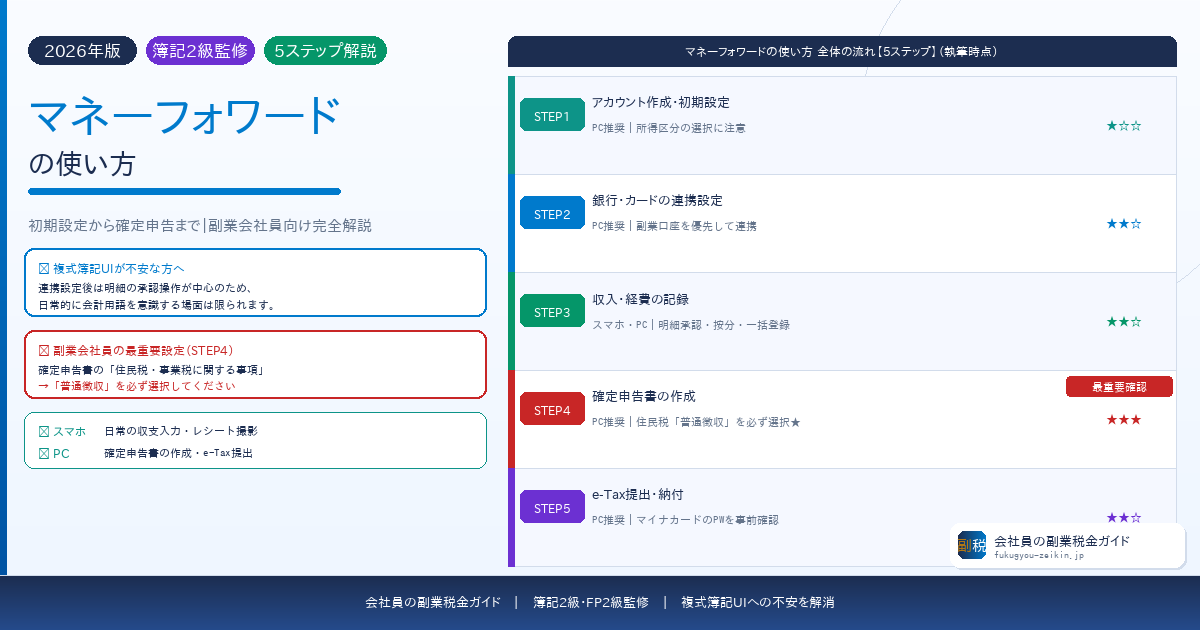
マネーフォワードの使い方の全体の流れ【5ステップ】
マネーフォワードで副業会社員が確定申告を完結させるまでの全体像を先に把握しておくと、どのステップで何をすればいいかが明確になり、途中で迷いにくくなります。
全体フロー表(執筆時点)
| STEP | 内容 | 主な作業場所 | 難易度 | 特に注意 |
|---|---|---|---|---|
| STEP1 | アカウント作成・初期設定 | PC推奨 | ★☆☆ | 所得区分の選択 |
| STEP2 | 銀行・カードの連携設定 | PC推奨 | ★★☆ | 副業口座を優先 |
| STEP3 | 収入・経費の記録 | スマホ・PC | ★★☆ | 明細の承認操作・按分 |
| STEP4 | 確定申告書の作成 | PC推奨 | ★★★ | 住民税の普通徴収設定★ |
| STEP5 | e-Tax提出・納付 | PC推奨 | ★★☆ | マイナンバーカードを事前確認 |
※ 難易度はあくまで目安です。
✅ ポイントまとめ
- 全体像は5ステップ。日常的な作業はSTEP3の明細確認が中心です
- STEP4の住民税の普通徴収設定は副業会社員の最重要ポイントです
- STEP2の連携設定が済めば、STEP3の日常入力は大幅に減ります
マネーフォワードを使い始める前の準備
マネーフォワードを使い始める前の準備とは、アカウント作成・初期設定をスムーズに進めるために事前に手元に揃えておくべき情報・書類・環境のことです。
用意しておくもの
- マイナンバーカード(e-Tax提出時に必要な場合がある)
- 連携したい金融機関の口座情報(銀行・クレジットカード)
- 副業の収入・経費の記録(過去分があれば遡り入力に使用)
スマホとPCの使い分けの全体像
| 作業の種類 | 向いている端末 |
|---|---|
| レシート撮影・日常の収支入力 | スマホ |
| 連携状況の確認 | スマホ・PC |
| 初期設定・連携設定 | PC推奨 |
| 確定申告書の最終確認・e-Tax提出 | PC推奨 |
スマホのみ・PCのみでも操作できますが、ハイブリッド運用が効率的な場合が多いです。対応機種・OS条件はマネーフォワード公式サイトでご確認ください。
マネーフォワードMEとの違いと連携メリット
マネーフォワードMEとは、個人向け家計管理アプリのことです。マネーフォワード クラウド確定申告とは別サービスです。
MFMEで口座連携している場合、確定申告側でも同期できる場合があり、初期設定の手間を減らせる場合があります(執筆時点)。
✅ ポイントまとめ
- マイナンバーカード・口座情報・収支記録を事前に準備しておくとスムーズ
- スマホで日常入力、PCで初期設定・申告書作成のハイブリッド運用が現実的
- MFMEを利用中の方は連携がしやすい場合があります
STEP1 マネーフォワードのアカウント作成・初期設定
初期設定とは、アカウント作成後に副業会社員として確定申告するために必要な基本情報をマネーフォワードに登録する作業のことです。無料トライアルからでも同じ手順で設定できます。
アカウント作成の流れ(執筆時点)
- 公式サイトまたはスマホアプリから登録できます
- メールアドレスとパスワードで登録できます
- クレジットカード登録条件は公式サイトでご確認ください
- 数分程度で登録できる場合が多いです
初期設定で登録する主な情報(執筆時点)
- 事業形態:個人(副業会社員の場合は個人を選択する場合が多い)
- 所得区分:雑所得・事業所得など。判断が難しい場合は税務署への確認を推奨します
- 会計期間:1月〜12月が一般的
所得区分の選択で迷った場合
副業会社員の所得区分は、副業の状況によって雑所得・事業所得が異なる場合があります。判断が難しい場合は税務署への確認を推奨します。
複式簿記UIへの最初の接触について
初期設定後に帳簿・仕訳ベースの画面が表示されます。「難しそう」と感じた場合は前のセクション「複式簿記UIへの不安を解消する」をご参照ください。まずSTEP2の連携設定へ進むことを推奨します。
✅ ポイントまとめ
- アカウント作成は数分程度で完了する場合が多いです
- 無料トライアルからでも同じ手順で設定できます
- 所得区分の選択で迷った場合は税務署への確認を推奨します
STEP2 マネーフォワードの銀行・クレジットカード連携設定
銀行・カード連携とは、金融機関のアカウントをマネーフォワードに接続し、取引明細を自動で取得・仕訳候補として提示する機能のことです。連携設定が済むと日常の入力作業が大幅に減ります。
連携設定の流れ(執筆時点)
- 「口座連携」メニューから金融機関を検索して追加します
- 給与口座・副業用口座・クレジットカードをまとめて連携できます
- 多数の金融機関に対応しています(公式サイトより)
副業会社員が連携すべき口座の優先順位
副業の確定申告が目的であれば、以下の順に連携設定することを推奨します。
- ① 副業の入金口座(最優先)
- ② 副業の経費支払いに使うクレジットカード
- ③ 給与口座(本業収入の確認に使用する場合)※給与口座は必須ではありません。副業分のみ管理する場合は連携しない運用も可能です
不要な口座まで連携すると明細の整理が煩雑になる場合があります。
連携後の自動仕訳機能について(執筆時点)
- 連携した口座の明細が自動で取得され、仕訳候補として提示されます
- 自動学習機能により繰り返し利用で精度が上がります
- 給与と副業の収入が混在する口座でも、振り分けができます
- MFMEを利用している場合は口座の切り分けがしやすい場合があります
つまずきやすいポイント:連携の再設定
金融機関側のセキュリティ強化・仕様変更により連携が切れる場合があります。これは他のソフトにも共通する課題ですが、連携数が多いマネーフォワードでは特に意識される点です。定期的に連携状況を確認する習慣をつけることを推奨します。
連携設定まで進めると、操作画面のイメージがつかみやすくなります。
✅ ポイントまとめ
- まず副業の入金口座とクレジットカードを優先して連携します
- 給与口座は必須ではありません。副業分のみ管理する運用も可能です
- 連携設定後は明細が自動取得され、日常の入力作業が大幅に減ります
STEP3 マネーフォワードの収入・経費の記録方法
収入・経費の記録とは、副業で得た収入と支払った経費をマネーフォワードに登録し、帳簿を正確に保つ作業のことです。毎日入力が難しい場合は、月に1回まとめて確認する運用でも対応できます。
自動取得された明細の確認・承認の流れ(執筆時点)
連携口座の明細が自動で取得され「未処理の明細」として表示されます。ここで最も重要なのが「承認(登録)」操作です。
自動取得された明細はそのまま帳簿に反映されるのではなく、内容を確認して「登録」ボタンを押すことで仕訳が確定します。内容を確認してから登録するため、誤った仕訳のまま確定するリスクを減らせます。
最初は勘定科目を選択する必要がありますが、一度登録した内容は自動学習され、同様の明細は次回以降候補として表示されます。継続利用により承認操作のみで登録できる場合が増え、日常作業が簡略化されます(執筆時点)。
レシート撮影での経費入力(執筆時点)
- スマホアプリのカメラ機能でレシートを撮影すると、金額・日付などを自動で読み取る機能があります
- パーソナルミニプランではレシート撮影は月15枚までの制限があります(執筆時点)。物販などレシート枚数が多い副業は事前確認を推奨します
勘定科目の選択について(執筆時点)
勘定科目は検索・候補表示機能があり、入力内容から候補が表示されるため、簿記の知識がなくても選択しやすい設計です。
副業会社員がよく使う勘定科目の例として、売上・通信費・消耗品費・旅費交通費などがあります。まずこれらを把握してから使い始めるのが現実的です。
家賃・通信費などの按分入力(執筆時点)
家賃・通信費・電気代など、事業用と私用が混在する支出は「按分」として一定割合で経費計上する場合があります。マネーフォワードでは、明細登録時に按分割合を設定することで、経費として計上する金額を自動計算できます(執筆時点)。
例えば以下のようなケースです。
- 自宅の一部を作業スペースとして使用している場合の家賃
- 副業でも利用しているインターネット回線費用
- 自宅作業に使用している電気代
適切な按分割合は個別の状況によって異なります。判断が難しい場合は税務署または税理士への確認を推奨します。
明細が多い場合の一括登録(執筆時点)
明細が多い場合は、同様の取引をまとめて承認する一括登録機能に対応しています(執筆時点)。平日は明細を溜めておき、週末にまとめて処理する運用も可能です。取引数が多い副業でも効率的に管理できます。
✅ ポイントまとめ
- 「登録」ボタンで承認するまで帳簿に反映されないため、誤った仕訳のまま確定するリスクを減らせます
- 自動学習機能により継続利用で日常作業が簡略化されます(執筆時点)
- パーソナルミニのレシート撮影は月15枚まで(執筆時点)。物販など枚数が多い副業は事前確認を推奨します
- 家賃・通信費など私用と混在する支出は按分入力で対応できます(執筆時点)。按分割合は税務署または税理士に確認を推奨します
- 明細が多い場合は一括登録機能を活用できます(執筆時点)
STEP4 マネーフォワードの確定申告書の作成
確定申告書の作成とは、日常の収支データをもとにマネーフォワードが自動で集計し、確定申告書を生成する作業のことです。日常入力が整っていれば比較的スムーズに作成できます。青色申告の場合は、青色申告決算書も自動生成される場合があります(執筆時点)。
確定申告書作成の流れ(執筆時点)
- 確定申告メニューから申告書作成画面に進みます
- 日常入力した収支データが自動で集計されます
- 源泉徴収票の入力が必要な場合があります(本業の給与分)
- 各種控除(生命保険・iDeCo・ふるさと納税など)の入力が必要な場合があります
副業会社員の最重要設定:住民税の普通徴収
STEP4で最も重要なのが住民税の設定です。
副業会社員は「住民税の普通徴収」を必ず選択してください。 確定申告書作成の「住民税・事業税に関する事項」で「普通徴収」を選択することが最重要の確認ポイントです。設定を忘れると副業分の住民税が会社に通知される場合があります。
確定申告書作成の最終確認で「住民税・事業税に関する事項」を必ず確認してください
副業の確定申告の注意点・住民税の設定について詳しく知りたい方はこちら
控除入力で漏れやすいポイント
- ふるさと納税のワンストップ特例を利用していても、確定申告をする場合は申告書に寄付金控除を改めて入力する必要があります
- iDeCo(小規模企業共済等掛金払込証明書)の入力を忘れる場合があります
- 控除証明書・領収書類は事前に手元に揃えておくことを推奨します
✅ ポイントまとめ
- 日常入力が整っていれば申告書の大部分が自動集計されます
- 青色申告の場合は青色申告決算書も自動生成される場合があります(執筆時点)
- 副業会社員は「住民税の普通徴収」を必ず選択してください
- ふるさと納税のワンストップ特例利用者は確定申告時に寄付金控除の再入力が必要です
STEP5 マネーフォワードのe-Tax提出・納付
e-Taxとは、確定申告書をインターネットで税務署に送信する電子申告の仕組みのことです。マネーフォワードからそのままe-Tax提出に進めます。
e-Tax提出の流れ(執筆時点)
- メニューからe-Taxでの提出手続きに進めます
- マイナンバーカードを使って本人確認を行います
- PCで申告する場合でも、スマホをカードリーダーとして利用できる方式に対応する場合があります。必要機材・対応端末は公式サイトで確認してください
- 提出後は受付結果が画面に表示されます
納付方法
申告後、税額に応じた納付が必要な場合があります。口座振替・クレジットカード・コンビニ納付・電子納付など複数の方法があります。詳細は国税庁・マネーフォワード公式サイトでご確認ください。
STEP5でつまずきやすいポイント(執筆時点)
マイナンバーカードのパスワード忘れ(特に注意)
マイナンバーカードには2種類のパスワードがあります。申告前に必ず確認してください。 「数字4桁のパスワード(利用者証明用)」と「英数字6文字以上のパスワード(署名用)」の2種類です。連続で間違えるとロックされ、市区町村の窓口でのロック解除が必要になります。
スマホのブラウザ確認
LINEやアプリ内ブラウザでは認証が正常に動作しない場合があるため、SafariまたはChromeなど標準ブラウザでの操作を推奨します。
申告期限について
所得税の確定申告期限は原則3月15日(土日祝の場合は翌営業日)です。期限後申告も可能な場合がありますが、延滞税・加算税が発生する場合があるため早めの申告を推奨します。
✅ ポイントまとめ
- マネーフォワード内で申告手続きまで進められます
- マイナンバーカードのパスワードは申告前に必ず確認してください
- LINEやアプリ内ブラウザではなく標準ブラウザ(Safari・Chrome)での操作を推奨します
freeeとの操作感の違い(概要)
freeeとマネーフォワードの操作感の違いとは、会計ソフトとしての設計思想・画面構成の違いのことです。どちらが優れているかではなく、向いている人が異なります。
設計思想の違い
- マネーフォワードは「帳簿管理・連携重視」の設計です
- freeeは「申告書作成のしやすさ」を重視した設計です
操作感の簡易比較(執筆時点)
| 項目 | マネーフォワード | freee |
|---|---|---|
| 画面のイメージ | 帳簿・仕訳ベース | 質問形式・家計簿風 |
| 銀行・カード連携 | 多数の金融機関に対応 | 主要金融機関に幅広く対応 |
| 初心者の使いやすさ | やや会計知識が必要な場合がある | 直感的なUIとされることが多い |
| 向いている人 | 連携重視・帳簿管理重視 | 操作シンプル・申告完結重視 |
| 最初のハードル | やや高い(慣れが必要) | 低い(直感的) |
※ 上記はあくまで一般的な傾向です。実際の操作感は個人によって異なります。
迷っている場合の判断基準
- 連携を最大化したい・帳簿管理を丁寧に行いたい → マネーフォワードが向いている場合があります
- 初めてで直感的な操作を優先したい・申告書を完成させることが目的 → freeeが向いている場合があります
- 無料トライアルが両ソフトにあるため、実際に試してから判断するのが最も確実です
freee・マネーフォワード・弥生を料金・機能・使いやすさで徹底比較した結果はこちら
スマホとPCのハイブリッド運用方法
スマホとPCのハイブリッド運用とは、日常の収支入力をスマホで行い、確定申告書の最終確認・提出をPCで行う使い方のことです。
スマホで対応できる主な操作(執筆時点)
- 連携口座の明細確認・仕訳の承認(登録)
- レシート撮影・経費登録
- 収支の入力・修正
対応機種・OS条件はマネーフォワード公式サイトでご確認ください。
PCが向いている主な操作(執筆時点)
- 初期設定・連携設定(作業量が多いため)
- 確定申告書の最終確認・修正
- e-Tax提出(マイナンバーカード認証含む)
推奨ハイブリッド運用の考え方
| タイミング | 端末 | 作業内容 |
|---|---|---|
| 日常(取引の都度) | スマホ | レシート撮影・明細確認・承認 |
| 月次(月末) | PC | 仕訳の確認・修正・連携状況確認 |
| 申告期(1〜3月) | PC | 確定申告書作成・e-Tax提出 |
✅ ポイントまとめ
- スマホは日常の収支入力・レシート撮影に向いています
- PCは初期設定・申告書作成・e-Tax提出に向いています
- 月末にPCで仕訳を確認する習慣をつけると申告期の作業が楽になります
マネーフォワードの使い方でよくある質問(FAQ)
マネーフォワード関連記事
マネーフォワードについてさらに詳しく知りたい方は以下の記事もご参照ください。
マネーフォワードの評判・口コミ・デメリットを正直にレビューした記事はこちら
マネーフォワードの料金プランと副業会社員向け選び方はこちら
freee・マネーフォワード・弥生を料金・機能・使いやすさで徹底比較した結果はこちら
副業の確定申告の基本的な流れと注意点はこちら
まとめ
マネーフォワードの使い方は5ステップで副業会社員の確定申告を完結できます。
5ステップの流れ(執筆時点)
- STEP1:アカウント作成・初期設定(所得区分の選択は税務署に確認を推奨)
- STEP2:銀行・カードの連携設定(副業口座を優先して連携)
- STEP3:収入・経費の記録(明細の承認操作・按分入力・一括登録が中心)
- STEP4:確定申告書の作成(住民税の普通徴収設定が最重要)
- STEP5:e-Tax提出・納付(マイナンバーカードのパスワードを事前確認)
複式簿記UIについて
最初に画面を見ると戸惑う方が多いですが、連携設定後は明細の承認操作が中心になるため、日常的に会計用語を意識する場面は限られます。自動学習機能により継続利用で日常作業が簡略化されます。
登録後すぐに5ステップの流れを実際の画面で確認できます。
著者情報・信頼性ブロック
この記事について
この記事は以下の方を対象に作成しています:マネーフォワードを初めて使う方・複式簿記UIが不安な方・副業会社員で確定申告が必要な方
- 簿記2級・FP2級保有。副業会社員としてfreee・マネーフォワード・弥生を比較検討し、操作検証した経験をもとに解説しています
- マネーフォワード公式サイト・国税庁の情報をもとに整理しています
- 画面構成・操作手順はアップデートにより変更される可能性があります(執筆時点:2026年4月)
- 本記事にはマネーフォワードへのアフィリエイトリンクを含みます
- 仕様変更があった場合は随時更新します
※ 本記事は操作手順の一般的な情報提供を目的としており、税務上の判断や申告結果を保証するものではありません。税務上の判断が必要な場合は税務署または税理士へご相談ください。
免責文
本記事は、マネーフォワードの使い方に関する一般的な情報を提供することを目的としており、特定の申告結果や税額を保証するものではありません。
画面構成・操作手順・機能はアップデートにより変更される可能性があります。
記載内容は執筆時点のマネーフォワード公式サイト・国税庁情報をもとにしていますが、最新情報は必ずマネーフォワード公式サイト・国税庁でご確認ください。
本記事にはアフィリエイトリンクが含まれます。
税務上の判断が必要な場合は税務署または税理士へご相談ください。📅 公開日:2026年4月13日
📅 最終更新日:2026年4月13日
更新内容:新規公開