本記事にはアフィリエイト広告を含みます。

freeeを使いたいが、初期設定が難しそう。
実際の流れがわからないまま登録するのが不安。
そう感じている副業会社員の方に向けて、この記事を書きました。
簿記2級・FP2級保有者が、freee・マネーフォワード・弥生を実際に比較検証し、初期設定から確定申告完了までの流れを整理します。「どこでつまずきやすいか」「スマホとPCをどう使い分けるか」も含めて解説します。
なお、この記事で解説するのは「freee会計」の使い方です。freeeには人事労務など他のサービスもありますが、この記事では副業の確定申告に使う「freee会計」に特化して整理しています。
この記事では以下については解説していません。
- プランの選び方・料金の詳細(別記事で解説しています)
- freeeの評判・口コミの詳細(別記事で解説しています)
- 3ソフトの詳細比較(別記事で解説しています)
- 確定申告の基本的な仕組み(別記事で解説しています)
副業に最適なプランが月いくらかわかる「freeeの料金プラン比較と選び方」はこちら
freeeの使いやすさ・評判・デメリットを正直にレビューした記事はこちら
※ 画面仕様・操作手順はアップデートにより変更される可能性があります。この記事は執筆時点(2026年3月)の情報をもとにしています。最新情報は必ずfreee公式サイトでご確認ください。
結論|freeeは5ステップで確定申告まで完結できます
操作手順を事前に把握しておけば、登録後に迷うことなく使い始められます。結論から言うと、freeeは思っているよりシンプルです。
freee使い方まとめ【結論】
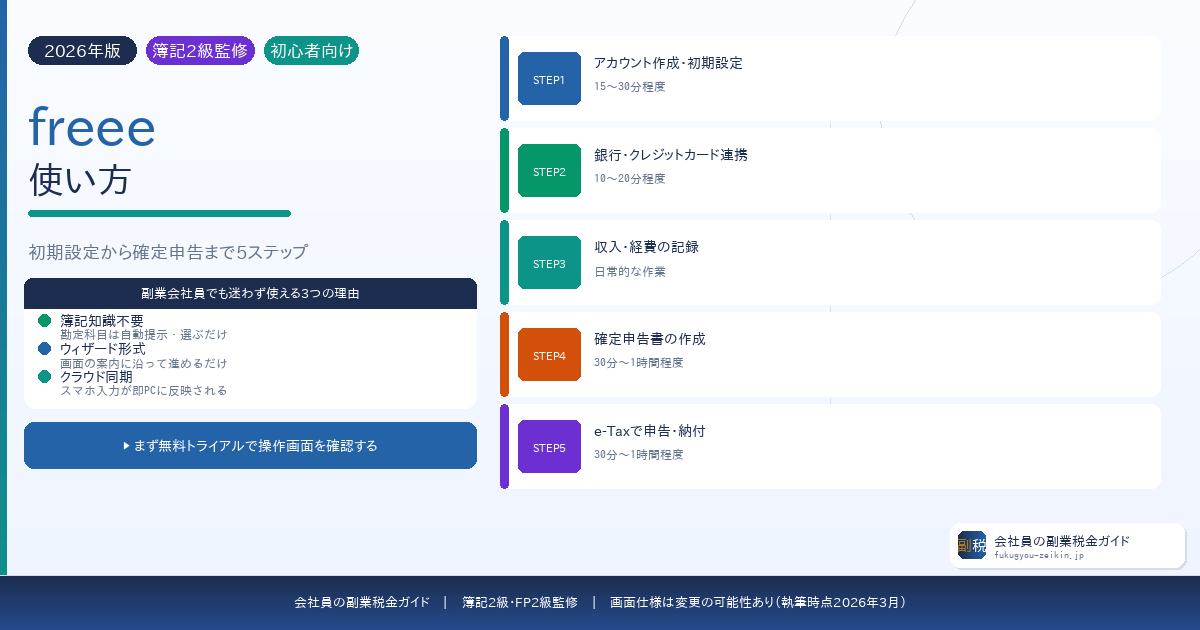
- freeeの使い方は①初期設定→②銀行・カード連携→③収支入力→④確定申告書作成→⑤e-Tax提出の5ステップで完結できます
- 簿記の知識は不要:勘定科目はfreeeが候補を自動提示するため、選ぶだけで入力できます
- ウィザード形式:確定申告書は画面の案内に沿って進めるだけで作成できます
- 自動仕訳あり:銀行・カードを連携すると取引明細が自動で取得され、仕訳候補が提示されます
- クラウド型でリアルタイム同期:スマホで入力したデータは即座にPCでも確認できます
- スマホで日常の収支を入力し、PCで確定申告を完成させるハイブリッド運用が副業会社員に向いているとされています
※ 画面仕様・手順は執筆時点のものです。最新情報はfreee公式サイトでご確認ください。
ここまでの流れを実際の画面で確認すると、「自分でもできそうか」が5分で判断できます。まず実際の画面を確認したい方は、無料トライアルで操作の流れを体感してみることをおすすめします。
📥 freeeを無料で試す(30日間)
※ 無料トライアルの期間・条件は変更される場合があります。最新情報は必ずfreee公式サイトでご確認ください。
freeeの使い方【全体の流れ】5ステップ
freeeの使い方とは、アカウント作成から銀行連携・収支入力・確定申告書作成・e-Tax提出までを一連の流れで完結させる5ステップの作業のことです。全体の流れを把握してから使い始めることで、どこで何をするかが明確になり、迷わず進められます。
全体像(5ステップ)
| STEP | 内容 | 目安時間 | 主な作業場所 |
|---|---|---|---|
| STEP1 | アカウント作成・初期設定 | 15〜30分程度 | PCまたはスマホ |
| STEP2 | 銀行・クレジットカード連携 | 10〜20分程度 | PCまたはスマホ |
| STEP3 | 収入・経費の記録 | 日常的な作業 | スマホ中心 |
| STEP4 | 確定申告書の作成 | 30分〜1時間程度 | PC推奨 |
| STEP5 | e-Taxで申告・納付 | 30分〜1時間程度 | PCまたはスマホ |
※ 所要時間はあくまで目安です。利用環境・連携する金融機関・取引件数によって大きく異なります。執筆時点の情報のため、最新の手順はfreee公式サイトでご確認ください。
使い始める前に用意しておくもの
登録の前に以下を手元に準備しておくと、スムーズに進めやすいとされています。
- メールアドレス(アカウント作成に使用)
- 銀行口座・クレジットカードの情報(連携する場合)
- 副業の収入に関する書類・明細(確定申告時に使用)
- 前年の確定申告書(2年目以降または他ソフトから移行する場合、開始残高の入力に必要になるケースがある)
- マイナンバーカード(e-Tax提出時に使用するケースがある。STEP5で詳しく説明します)
※ 必要なものは利用状況・プランによって異なります。最新情報はfreee公式サイトでご確認ください。
✅ ポイントまとめ
- freeeの使い方は5ステップで確定申告まで完結できます
- 初期設定は15〜30分・銀行連携まで含めても1時間以内で完了できるケースが多い
- 全体の流れを把握したら、まず実際の画面で確認するのが最も早い判断方法です
STEP1:アカウント作成と初期設定
初期設定とは、freee会計を使い始めるためにアカウントを作成し、事業形態や会計期間などの基本情報を登録する作業のことです。
STEP1では、freee会計に登録し、確定申告の基本設定を行います。メールアドレスがあれば始められ、クレジットカードの登録は不要と案内されています。画面の案内に沿って進めるだけで完了できるケースが多いとされています。
アカウント作成の流れ(執筆時点)
- freee会計の公式サイトからメールアドレスを入力して登録する流れとされています
- クレジットカード登録不要で始められると案内されています
- 登録後に基本情報を入力する流れとされています
※ 画面構成・手順はアップデートにより変更される可能性があります。最新情報はfreee公式サイトでご確認ください
初期設定で入力する主な情報
登録後、基本情報を設定する画面に進む流れとされています。
- 事業形態:副業の内容や所得区分(雑所得・事業所得など)によって設定が異なるケースがあります。不明な場合は税務署またはfreeeの案内を確認してください
- 会計期間:1月〜12月が副業会社員には一般的
- 消費税の設定:インボイス登録の有無によって設定内容が異なる
※ 補足:2年目以降または他ソフトから移行する場合は「開始残高」の入力が必要になるケースがあります。前年の確定申告書を用意しておくとスムーズです。
STEP1でつまずきやすいポイント
事業形態の選択に迷うケース
freeeの案内に沿って選択するのが基本です。副業の所得区分(雑所得・事業所得)によって設定内容が異なる場合があります。不明な場合は税務署への確認が確実です。
インボイス登録の有無で設定が変わるケース
インボイス登録(課税事業者)の場合は消費税に関する設定項目が追加になるケースがあります。自分の登録状況を事前に確認しておくことをおすすめします。
会計期間を間違えるケース
副業会社員は1月〜12月(暦年)を選択するのが一般的です。設定を間違えると後から修正が必要になるケースがあるため、慎重に確認することをおすすめします。
✅ ポイントまとめ
- アカウント作成はメールアドレスのみで完了できると案内されています
- クレジットカード登録不要で始められます
- 事業形態の設定は所得区分によって異なるケースがある。不明な場合は税務署またはfreeeの案内を確認
- 2年目以降の方は前年の確定申告書を手元に用意しておくことを推奨
STEP2:銀行・クレジットカードの連携
銀行・カード連携とは、freeeと金融機関を接続して取引明細を自動で取得できる状態にする設定のことです。
STEP2では、銀行口座やクレジットカードをfreeeに連携します。連携することで取引明細が自動で取得され、収支の手入力の手間を大幅に減らせます。連携しなくても手入力で対応できますが、連携した方が日常の記録がはるかに楽になるとされています。
連携のメリット
- 銀行・カードの取引明細が自動で取得され、手入力の手間を大幅に削減できます
- 取得した明細に対してfreeeが仕訳候補を自動で提示します
- プライベートな支出が連携データに混ざっても「プライベートな支出」として1クリックで除外できる設計になっており、事業用カードでなくても安心して連携できます
連携の手順(執筆時点)
- freeeの管理画面から「口座」メニューを選択し、連携したい金融機関を検索する流れとされています
- 各金融機関のオンラインバンキングのIDとパスワードを入力する流れとされています
- 連携後は定期的に明細が自動取得される仕組みとされています
※ 画面構成・手順はアップデートにより変更される可能性があります。最新情報はfreee公式サイトでご確認ください
連携できない・不安定になるケースへの対処
- 一部の金融機関はfreeeと連携できない場合があります → 連携可能な金融機関はfreee公式サイトで事前に確認できます
- 連携が切れる・更新が必要になるケースがあります → 定期的に連携状況を確認することを推奨します
- 連携できない場合は手入力または明細のCSV取り込みで対応できるケースがあります
✅ ポイントまとめ
- 銀行・カード連携で取引明細の自動取得・仕訳候補の自動提示が使えます
- 事業用でないカードでも連携可能。プライベートな支出は1クリックで除外できます
- 連携できない金融機関がある場合は手入力またはCSV取り込みで対応できます
- 連携が不安定になるケースがあるため、定期的な確認を推奨します
ここまで読めば、freeeが自分に合うかどうかを実際の画面で5分程度で判断できます。まず無料トライアルで実際の操作感を確認してみることをおすすめします。
📥 freeeを無料で試す(30日間)
※ 無料トライアルの期間・条件は変更される場合があります。最新情報は必ずfreee公式サイトでご確認ください。
副業会計ソフト3社の料金・使いやすさを比較してどのソフトが合うかわかる記事はこちら
STEP3:収入・経費の記録方法
収支入力とは、副業で発生した収入と経費を日付・金額・内容とともにfreeeに登録していく日常作業のことです。
STEP3では、副業の収入と経費を日常的に記録します。ここを習慣化できれば、確定申告の作業はほぼ完了します。
freee独自の仕様について(最初に知っておくと安心)
freeeでは「借方・貸方」が画面に表示されません。しかし裏では複式簿記として自動処理される設計です。簿記知識がなくても入力できるのが特徴です。
また、freeeでは勘定科目に加えて「タグ(取引先・品目・メモタグ)」という独自の分類機能があり、用途別・取引先別の分析が柔軟にできる点が特徴とされています。
収入の記録方法
- 副業の入金があったタイミングで収入を記録する流れとされています
- 銀行連携があれば振込明細が自動で取得されるケースがあります
- 手入力の場合は「取引を登録」から金額・日付・内容を入力する流れとされています
※ 画面構成・手順は執筆時点のものです。最新情報はfreee公式サイトでご確認ください
経費の記録方法(スマホでのレシート撮影)
移動中・休憩時間に処理できるため、確定申告前にまとめて入力する必要がなくなります。
- スマホアプリでレシートを撮影するだけで経費候補として登録できます
- 撮影した画像から金額・日付・内容が自動で読み取られるケースがあります(精度は利用状況によって異なります)
- 確認・修正して保存する流れとされています
※ スタータープランではレシート撮影枚数に制限がある場合があります。最新の制限はfreee公式サイトでご確認ください
経費の記録方法(PC・手入力)
- 「取引を登録」から勘定科目・金額・日付・内容を入力する流れとされています
- 勘定科目はfreeeが候補を自動提示するため、選ぶだけで入力できます
- 事業用カードの連携データにプライベートな支出が混ざっても「プライベートな支出」として簡単に除外できる設計になっています
按分が必要な場合(スマホ・家賃などの兼用費用)
- freeeで按分を設定できる機能があるとされています
- 副業で使用した割合を入力することで按分計算できるケースがあります
- 按分の根拠を別途メモしておくことを推奨します
副業経費の判断基準・按分の計算方法・グレーゾーンを正直に解説した記事はこちら
✅ ポイントまとめ
- freeeは「借方・貸方」が画面に表示されない設計。裏では正しく複式簿記処理されます
- スマホでのレシート撮影で外出先でも即座に経費登録できます
- 「タグ」機能で勘定科目とは別に用途別・取引先別の分析ができます
- プライベートな支出が混ざっても1クリックで除外できます
- 日常の支出はその場でスマホ入力しておくと、確定申告前の作業が大幅に減ります
スマホとPCのハイブリッド運用のすすめ
freeeはクラウド型のソフトです。スマホで撮ったレシートは数秒後にはPC画面でも確認できます。「スマホで入れたデータがPCに反映されるのか?」という心配は不要です。インターネット環境があればどのデバイスからも同じデータにアクセスできます。
副業会社員には「スマホで日常入力・PCで確定申告」のハイブリッド運用が向いているとされています。
スマホで日常的にやること(隙間時間)
- 外出先でのレシート撮影・経費登録
- 入金があったタイミングでの収入記録
- 銀行連携の明細確認・仕訳の承認
PCで集中的にやること(月1回程度・確定申告前)
- 連携明細の仕訳確認・修正
- 手入力が必要な取引の一括登録
- 確定申告書の作成・内容の最終確認
- e-Tax提出
e-Tax申告をスマホでおこなう場合の注意点
- スマホからも提出できるケースがありますが、NFC対応端末・マイナンバーカード・対応OS・対応ブラウザなど複数の条件を満たす必要があります。事前にfreee公式サイトで動作環境をご確認ください
- PCで操作している場合でも、途中でスマホアプリ(freee電子申告アプリ等)でのカード読み取りが必要になるケースがあります。事前にスマホアプリのインストールを確認しておくことをおすすめします
✅ ポイントまとめ
- クラウド型なのでスマホ入力はリアルタイムでPCに反映される。デバイス間の同期は自動
- スマホ:日常の隙間時間に収支入力 PC:月次確認・確定申告書作成が理想的な使い分け
- PCで申告する場合もスマホアプリが必要になるケースがある。事前にインストールを推奨
- スマホでのe-Tax申告には複数の条件あり。freee公式サイトで動作環境を事前に確認
STEP4:確定申告書の作成
確定申告書の作成とは、日常的に記録してきた収支データをもとに、freeeのウィザード形式で確定申告書を完成させる作業のことです。
STEP4では、日常的に記録してきた収支データをもとに確定申告書を作成します。STEP3まで入力できていれば、この作業は30分〜1時間程度で完了するケースが多いとされています。記録が整っていれば確定申告書の作成は思ったより短時間で完了できます。
確定申告書作成の流れ(執筆時点)
- freeeのメニューから確定申告書の作成を選択する流れとされています
- 画面の案内(ウィザード形式)に沿って順番に入力していく設計になっています
- 日常の収支入力が完了していれば、確定申告書の大部分が自動で生成されるケースがあります
※ 画面構成・手順はアップデートにより変更される可能性があります。最新情報はfreee公式サイトでご確認ください
確定申告書に入力する主な情報
- 副業の収入・経費(日常入力が済んでいれば自動反映されるケースがある)
- 各種控除(医療費控除・生命保険料控除など)
- 本業の源泉徴収票の情報(給与所得の入力)
- 住民税の納付方法の設定:副業が会社に知られたくない場合は、確定申告書の「住民税・事業税に関する事項」という項目で「普通徴収(自分で納付)」を選択する必要があります。「特別徴収(給与天引き)」のままだと、副業分の住民税が会社に通知されるケースがあるため注意が必要です。
STEP4でつまずきやすいポイント
源泉徴収票の入力箇所がわからないケース
freeeの案内に沿って入力するか、各項目のヘルプを参照することを推奨します。源泉徴収票は本業の会社から年末に受け取る書類です。手元に用意してから作業を始めると進めやすくなります。
各種控除の入力を忘れるケース
医療費・生命保険などの控除書類を事前に用意しておくと、申告書作成の際に漏れを防げます。
住民税の普通徴収の設定を忘れるケース
確定申告書の「住民税・事業税に関する事項」の欄で「普通徴収」を選択する必要があります。この設定を忘れると会社に通知が届くケースがあるため、特に注意が必要です。
✅ ポイントまとめ
- ウィザード形式で画面の案内に沿って進めるだけで確定申告書が作成できます
- 日常の収支入力が整っていれば自動反映されるケースが多く、30分〜1時間程度で完了するケースが多い
- 源泉徴収票・控除書類を事前に手元に用意しておくことを推奨
- 住民税の「普通徴収」は「住民税・事業税に関する事項」の欄で選択。忘れやすいため特に注意
- STEP4まで完了すれば、あとは提出するだけの状態になります
STEP5:e-Taxで申告・納付
e-Tax提出とは、freeeで作成した確定申告書をインターネット経由で税務署に送信する手続きのことです。
STEP5は、作成した確定申告書をe-Taxで提出して完了するステップです。freeeからそのままe-Taxの提出手続きに進める流れとされており、別のソフトや書類を用意する必要はないとされています。
e-Tax提出の流れ(執筆時点)
- freeeのメニューからe-Taxでの提出手続きに進める流れとされています
- スマホからも提出できるケースがありますが、NFC対応端末・マイナンバーカード・対応OS・対応ブラウザなど複数の条件を満たす必要があります。事前にfreee公式サイトで動作環境をご確認ください
- PCから申告する場合でも、途中でスマホアプリ(freee電子申告アプリ等)でのカード読み取りが必要になるケースがあります。事前にスマホアプリのインストールを確認しておくことを推奨します
※ 画面構成・手順はアップデートにより変更される可能性があります。最新情報はfreee公式サイトでご確認ください
納付の方法
- 申告後、税額に応じた納付が必要な場合があります
- 口座振替・クレジットカード・コンビニ納付など複数の方法があるとされています
※ 納付方法・手順は変更される可能性があります。最新情報は国税庁・freee公式サイトでご確認ください
STEP5でつまずきやすいポイント
マイナンバーカードのパスワードを忘れるケース(特に注意)
マイナンバーカードには「数字4桁のパスワード(利用者証明用)」と「英数字6文字以上のパスワード(署名用)」の2種類があります。パスワードを連続で間違えるとロックされ、市区町村の窓口でのロック解除が必要になります。申告前に必ずパスワードを手元で確認しておくことを強く推奨します。
マイナンバーカードの取得が間に合わないケース
e-Tax提出にはマイナンバーカードが必要なため、申告期限直前に取得が間に合わないケースがあります。早めの取得を推奨します。
スマホの対応機種・OSの確認が必要なケース
スマホからのe-Tax提出はすべての機種・OSで対応しているわけではありません。freee公式サイトで動作環境を事前に確認することを推奨します。
✅ ポイントまとめ
- freeeからそのままe-Tax提出に進める流れとされており、別のソフト・書類は不要
- PCで申告する場合もスマホアプリが必要になるケースがある。事前インストールを推奨
- マイナンバーカードのパスワードは申告前に必ず確認しておくことを強く推奨
- 5つのSTEPが完了すれば、記録が整っている場合は比較的短時間で確定申告まで完結できるケースがあります
freeeでよくあるつまずき3つ
各STEPのポイントに加えて、freeeを使い始めてからよく聞かれるつまずきポイントを3つ整理します。事前に知っておくだけで、実際に迷う時間を大幅に短縮できます。
① 勘定科目の選び方がわからない
freeeは勘定科目の候補を自動で提示するため、知識がなくても選択できるケースが多いとされています。また「タグ(取引先・品目・メモタグ)」という独自の分類機能を使うことで、勘定科目とは別に用途別・取引先別の分析ができる点がfreeeの特徴とされています。迷った場合はfreeeのヘルプ・サポートに確認するか、重要な仕訳の判断は税理士・税務署への相談が最も確実です。
② 銀行・カードの連携が切れた
金融機関側のメンテナンスや仕様変更により、一時的に連携が切れるケースがあります。その場合は再連携・更新の操作が必要になるとされています。freeeのサポートページで対処方法を確認するか、チャット・メールサポートに問い合わせることを推奨します。確定申告期(1〜3月)はサポートが混み合う傾向があるため、早めに使い始めておくことをおすすめします。
③ 過去の取引を遡って入力したい
副業開始時から記録していなかった場合でも、領収書・明細をもとに遡って入力できるケースがあります。銀行連携では過去の明細を一定期間分取得できるケースがあります(期間は金融機関によって異なります)。遡り入力は時間がかかるため、気づいたタイミングで早めに始めることを推奨します。
✅ ポイントまとめ
- 勘定科目は自動候補から選べるため知識不要。迷ったらサポートまたは税理士へ
- 連携切れは定期確認で早期発見できる。確定申告期前に状態を確認することを推奨
- 過去の取引は遡って入力できる。銀行連携の明細取得期間を活用するのが効率的
よくある質問(FAQ)
導入前によくある疑問をまとめました。気になる項目だけ確認してください。
まとめ
freeeの使い方まとめ(これだけ見ればOK)
- STEP1:アカウント作成・初期設定(15〜30分程度)
- STEP2:銀行・カード連携(10〜20分程度)
- STEP3:収支入力(日常的な作業。習慣化で確定申告がほぼ完了する)
- STEP4:確定申告書の作成(30分〜1時間程度)
- STEP5:e-Taxで申告・納付(マイナンバーカードのパスワードを事前確認。PCでもスマホアプリが必要なケースあり)
freeeは簿記知識不要・ウィザード形式・自動仕訳という3つの特徴で、初心者でも始めやすい設計になっています。クラウド型のためスマホとPCをリアルタイムで同期でき、ハイブリッド運用が自然にできます。
ここまで読めば流れはすべて把握できます。あとは実際の画面で操作を確認するだけです。
📥 freeeを無料で試す(30日間)
※ 無料トライアルの期間・条件は変更される場合があります。最新情報は必ずfreee公式サイトでご確認ください。
著者情報・信頼性ブロック
この記事について
- 簿記2級・FP2級保有。副業会社員としてfreee・マネーフォワード・弥生を比較検討し、操作検証した経験をもとに解説しています
- freee公式サイトの情報をもとに整理しています
- 画面構成・操作手順はアップデートにより変更される可能性があります(執筆時点:2026年3月)
- 本記事にはfreeeへのアフィリエイトリンクを含みます
- 仕様変更があった場合は随時更新します
※ 本記事は一般的な情報提供を目的としており、特定の操作結果を保証するものではありません。最終的な操作・設定は各自の責任においておこなってください。
免責文
本記事は、freeeの使い方に関する一般的な情報を提供することを目的としており、特定の操作結果や確定申告の成果を保証するものではありません。
画面構成・操作手順・機能はアップデートにより変更される可能性があります。
記載内容は執筆時点のfreee公式サイト情報をもとにしていますが、最新情報は必ずfreee公式サイトでご確認ください。
本記事にはアフィリエイトリンクが含まれます。📅 公開日:2026年4月8日
📅 最終更新日:2026年4月8日
更新内容:新規公開