本記事にはアフィリエイト広告を含みます。
本記事は執筆時点(2026年4月)のマネーフォワード公式サイト・国税庁情報をもとに作成しています。画面仕様・操作手順はアップデートにより変更される可能性があるため、最新情報は必ずマネーフォワード公式サイトでご確認ください。
本記事は操作手順の解説を目的としており、所得区分・経費判断などの税務上の判断は扱いません。最終判断は税務署または税理士へご確認ください。

マネーフォワードで本当に確定申告まで完結できるか不安。
副業会社員が注意すべきポイントを事前に知りたい。
そう感じている方に向けて、この記事を書きました。
結論から先にお伝えします。マネーフォワードで副業会社員の確定申告は完結できる設計とされています(執筆時点)。ただし、住民税の普通徴収設定だけは必ず確認が必要です。 この1点を事前に把握しておくだけで、申告後に副業分の住民税が会社に通知される可能性を大幅に下げられます。
簿記2級・FP2級保有者が、副業会社員として実際に複数の会計ソフトを操作検証した経験をもとに、初期設定から確定申告完了までの全手順を正直に整理します。
この記事では以下については解説していません。
- 確定申告の基本的な仕組み(別記事で解説しています)
- マネーフォワードの初期設定・使い方全般(別記事で解説しています)
- 料金・プラン(別記事で解説しています)
- 評判・口コミ(別記事で解説しています)
- freeeでの申告手順詳細(別記事で解説しています)
副業の確定申告の基本的な流れを知りたい方はこちら
マネーフォワードの初期設定から収支入力の流れを知りたい方はこちら
結論|マネーフォワードで副業会社員の確定申告は5ステップで完結
マネーフォワード クラウド確定申告とは、複式簿記の形式に近いUIを採用した会計ソフトで、日常の記帳から確定申告書の作成・e-Tax提出まで一連の流れをソフト内で完結できる設計とされています(執筆時点)。
マネーフォワード確定申告まとめ【結論】
- マネーフォワードで副業会社員の確定申告は完結できる設計とされています(執筆時点)
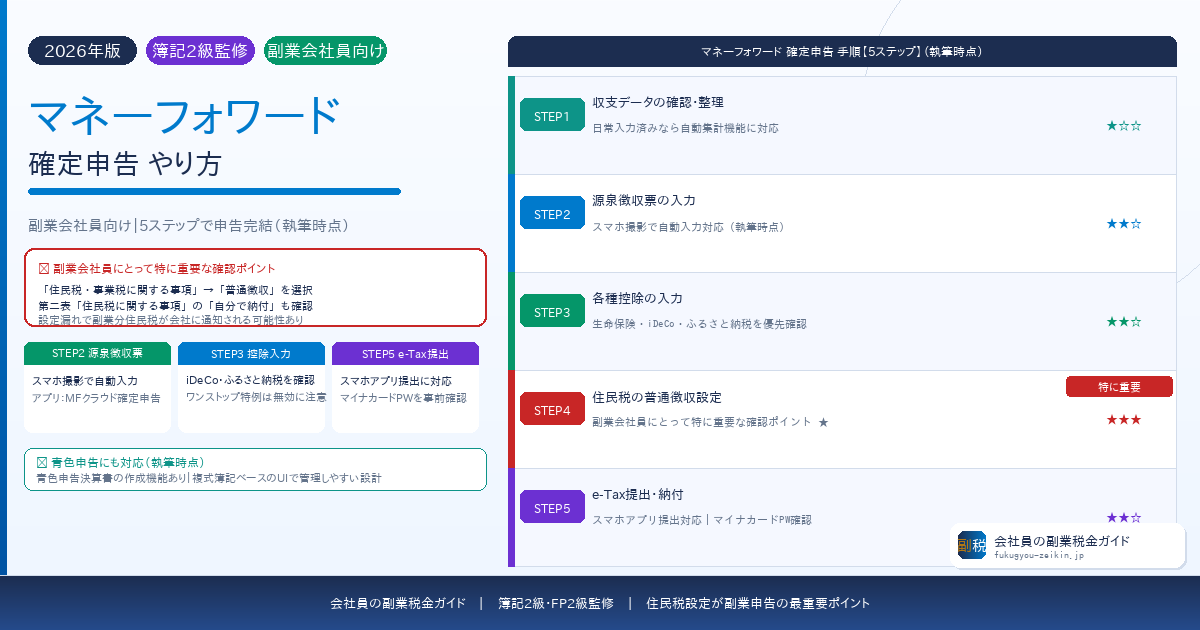
- 申告手順は①収支確認→②源泉徴収票入力→③各種控除入力→④住民税設定→⑤e-Tax提出の流れです
- 住民税の普通徴収設定は副業会社員にとって特に重要な確認ポイントです:設定を忘れると副業分の住民税が会社に通知される可能性があります
- 青色申告の場合は青色申告決算書の作成機能に対応しています(執筆時点)
- 申告期限は原則3月15日(土日祝の場合は翌営業日)
- 申告期限を過ぎた場合でも、期限後申告として手続きを進められる場合があります
※ 画面仕様・手順は執筆時点のものです。最新情報はマネーフォワード公式サイトでご確認ください。
無料トライアルで申告画面を確認できます。条件は公式サイトで確認してください。合わなければ解約も可能です。

この記事でわかること
- マネーフォワードで確定申告できる所得の種類
- 副業会社員がマネーフォワードで申告する手順(5ステップ)
- 源泉徴収票の入力方法
- 住民税の普通徴収設定の方法と重要性
- 白色申告と青色申告の違い(概要)
- freeeとの申告フローの違い(概要)
- 申告期限と納付方法
副業会社員がマネーフォワードで確定申告できる所得の種類
マネーフォワードで申告できる所得とは、事業所得・雑所得・給与所得などマネーフォワードが対応している所得区分のことです(執筆時点)。
副業会社員が多い所得の種類
- 事業所得:副業が事業規模の場合
- 雑所得:副業が事業規模に満たない場合(アフィリエイト・フリーランス収入など)
- 給与所得:本業の給与。副業との合算申告に使用
※ 所得区分は収入規模・継続性などにより判断されます。不明な場合は税務署への確認をおすすめします。
副業所得と申告の要否(執筆時点)
給与所得者で年末調整済みの場合、副業の所得が年間20万円を超えると所得税の確定申告が必要になる場合があります。所得税の申告が不要な場合でも、住民税の申告が別途必要となることもあります。副業会社員は特に注意してください。
また、医療費控除やふるさと納税などで確定申告を行う場合は、副業所得20万円以下でも申告が必要になる場合があります。詳細はお住まいの自治体または税務署へご確認ください。
副業の確定申告が必要かどうか・基本的な流れを知りたい方はこちら
✅ ポイントまとめ
- マネーフォワードは事業所得・雑所得・給与所得に対応しています(執筆時点)
- 副業所得20万円超で所得税の確定申告が必要になる場合があります
- 20万円以下でも住民税の申告が必要となることもあります。副業会社員は特に注意が必要です
- 医療費控除・ふるさと納税で確定申告する場合は、20万円以下でも申告が必要になる場合があります
副業会社員がマネーフォワードで確定申告する手順【5ステップ】
マネーフォワードで確定申告をする手順とは、日常の収支確認から始まり、源泉徴収票・各種控除・住民税設定を経てe-Tax提出まで完結する一連の作業のことです(執筆時点)。
全体フロー表(執筆時点)
| STEP | 内容 | 難易度 | 特に注意 |
|---|---|---|---|
| STEP1 | 収支データの確認・整理 | ★☆☆ | 日常入力が済んでいれば自動反映 |
| STEP2 | 源泉徴収票の入力 | ★★☆ | スマホ撮影での自動入力機能あり |
| STEP3 | 各種控除の入力 | ★★☆ | 書類の事前準備がポイント |
| STEP4 | 住民税の普通徴収設定 | ★★★ | 副業会社員にとって特に重要な確認ポイントです |
| STEP5 | 内容確認・e-Tax提出・納付 | ★★☆ | マイナンバーカードを事前確認 |
※ 難易度はあくまで目安です。
事前に用意しておくもの
- 本業の源泉徴収票(年末に会社から受け取る書類)
- 副業の収入・経費の記録(マネーフォワードに日常入力済みであれば自動集計機能に対応しています)
- 各種控除に関する書類(医療費の領収書・生命保険料控除証明書など)
- マイナンバーカード(e-Tax提出時に必要な場合がある)
STEP1 収支データの確認・整理(マネーフォワード確定申告)
収支データの確認とは、確定申告書を作成する前に、副業の収入と経費がマネーフォワードに正しく登録されているかを確認する作業のことです。
日常入力が済んでいる場合(執筆時点)
確定申告メニューから申告書作成画面に進む流れです。連携口座の明細が自動で反映されている場合があります。自動学習機能により繰り返し利用で仕訳の精度が上がります。内容を確認・修正してから次のステップへ進んでください。
日常入力が済んでいない場合
収入・経費を遡って入力する必要があります。銀行連携がある場合は過去の明細を一定期間分取得できる場合があります(期間は金融機関によって異なります)。遡り入力は時間がかかるため、申告期限に余裕をもって始めることを強くおすすめします。
マネーフォワードの初期設定から収支入力の流れを知りたい方はこちら
✅ ポイントまとめ
- 日常入力が済んでいれば申告書の大部分の自動集計機能に対応しています(執筆時点)
- 済んでいない場合は銀行連携の明細取得・遡り入力が必要になります
- 申告期限に余裕をもって始めることをおすすめします
STEP2 源泉徴収票の入力(マネーフォワード確定申告)
源泉徴収票の入力とは、本業の会社から受け取った年収・税額データをマネーフォワードに転記する作業のことです。年末調整済みの源泉徴収票でも入力が必要な場合があります。
副業会社員が確定申告をする際、源泉徴収票の入力は数字の読み間違い・入力ミスが起こりやすいステップです。「マネーフォワード クラウド確定申告」アプリにはスマホ撮影で自動入力できる機能があり、手入力の手間を省けるだけでなく、入力ミスも減らせます(執筆時点)。
スマホ撮影での自動入力機能(執筆時点)
「マネーフォワード クラウド確定申告」アプリで源泉徴収票を撮影すると、内容を自動で読み取る機能があります(執筆時点)。読み取り後に手動修正もできるため、完全に一致しない場合でも調整できます。撮影後は内容を確認・修正してから次のステップへ進んでください。なお、家計簿アプリの「マネーフォワード ME」とは別アプリです。
※ 撮影機能の仕様・精度はアップデートにより変更の可能性があります。
源泉徴収票から入力する主な項目(執筆時点)
- 支払金額(総支給額):源泉徴収票の左上にある最も大きい金額が支払金額にあたる場合が多いです。税引き前の総支給額です
- 給与所得控除後の金額
- 所得控除の額の合計額
- 源泉徴収税額
- 各種控除額(社会保険料・生命保険料など記載がある場合)
※ 入力項目は画面構成・申告内容によって異なります。マネーフォワードの案内に沿って入力することをおすすめします。
源泉徴収票の入力でつまずきやすいポイント
「支払金額」と「給与所得控除後の金額」の区別がわからない場合 マネーフォワードの入力欄のヘルプを参照してください。「支払金額」は税引き前の総支給額、「給与所得控除後の金額」は一定額を差し引いた後の金額です。
複数の勤務先がある場合 それぞれの勤務先から源泉徴収票を受け取り、それぞれ入力が必要な場合があります。
源泉徴収票を紛失した場合 勤務先に再発行を依頼できる場合があります。対応が不明な場合は税務署への確認をおすすめします。
✅ ポイントまとめ
- 「マネーフォワード クラウド確定申告」アプリのスマホ撮影で自動入力でき、手間の削減と入力ミス防止につながります(執筆時点)
- 読み取り後に手動修正も可能なため、精度への過度な不安は不要です
- 年末調整済みの源泉徴収票でも入力が必要な場合があります
- 支払金額は源泉徴収票の左上にある最も大きい金額にあたる場合が多いです
STEP3 各種控除の入力(マネーフォワード確定申告・概要)
各種控除の入力とは、医療費・生命保険料・iDeCoの掛金など、税額を減らすために認められた金額をマネーフォワードに入力する作業のことです。副業会社員の場合は、生命保険料控除・iDeCo・ふるさと納税の3つを確認する場合が多いです。
主な控除の種類と入力の概要(執筆時点)
- 医療費控除:1年間の医療費が10万円を超えた場合に適用できる場合があります
- 生命保険料控除:保険会社から届く控除証明書の金額を入力します
- 社会保険料控除:源泉徴収票に記載がある場合は自動反映される場合があります。国民健康保険などを自分で支払っている場合は別途入力が必要となることもあります
- 小規模企業共済等掛金控除:iDeCoの掛金が対象になる場合があります
※ 各控除の適用条件・入力方法は個人の状況によって異なります。詳細はマネーフォワードのヘルプまたは税務署へご確認ください。
控除の入力で漏れやすいポイント
iDeCoの掛金控除を忘れるケース 証明書(小規模企業共済等掛金払込証明書)を手元に用意しておくことをおすすめします。
ふるさと納税のワンストップ特例利用者が確定申告する場合 ふるさと納税のワンストップ特例を利用していても、確定申告をすると特例は無効になります。確定申告書に寄付金控除を改めて入力する必要があります。
✅ ポイントまとめ
- 副業会社員は生命保険料控除・iDeCo・ふるさと納税の3つを優先的に確認してください
- 控除書類は事前に手元に揃えておくことをおすすめします
- ふるさと納税のワンストップ特例は確定申告をすると無効になります
STEP4 住民税の普通徴収設定(マネーフォワード確定申告・副業会社員にとって特に重要な確認ポイントです)
住民税の普通徴収設定とは、副業分の住民税を会社の給与天引きではなく自分で納付するよう切り替える設定のことです。
副業会社員がマネーフォワードで確定申告をする際、最も見落としやすく・最もリスクが高い設定がここです。設定を忘れると副業分の住民税が会社に通知される可能性があるため、このステップは特に慎重に確認してください。
重要なため、後の「マネーフォワードで確定申告するときの住民税設定」セクションで詳しく解説します。 ここでは手順の概要のみ整理します。
- 確定申告書作成の「住民税・事業税に関する事項」という項目で「普通徴収」を選択します
- 申告書の第二表「住民税に関する事項」で「自分で納付」にチェックが入っているかも最終確認してください
- ※ 画面構成・設定箇所はアップデートにより変更の可能性があります
確定申告書作成の最終確認で「住民税・事業税に関する事項」を必ず確認してください
STEP5 マネーフォワードでe-Taxで申告・納付
e-Taxとは、確定申告書をインターネットで税務署に送信する電子申告の仕組みのことです。マネーフォワードからそのままe-Tax提出に進める流れとされています(執筆時点)。
e-Tax提出の流れ(執筆時点)
マネーフォワードのメニューからe-Taxでの提出手続きに進める流れです。マイナンバーカードを使って本人確認を行います。スマホアプリ提出に対応しています。対応端末・必要条件は公式サイトで確認してください(執筆時点)。提出後は受付結果が画面に表示されます。
納付方法(執筆時点)
申告後、税額に応じた納付が必要な場合があります。口座振替・クレジットカード・コンビニ納付・電子納付など複数の方法があります。詳細は国税庁・マネーフォワード公式サイトでご確認ください。
STEP5でつまずきやすいポイント(執筆時点)
マイナンバーカードのパスワード忘れ(特に注意)
マイナンバーカードには「数字4桁のパスワード(利用者証明用)」と「英数字6文字以上のパスワード(署名用)」の2種類があります。連続で間違えるとロックされ、市区町村の窓口でのロック解除が必要になります。申告前に必ずパスワードを手元で確認しておくことを強くおすすめします。
スマホのブラウザ確認
LINEやアプリ内ブラウザでは認証が正常に動作しない場合があるため、SafariまたはChromeなど標準ブラウザでの操作をおすすめします。
申告期限について
所得税の確定申告期限は原則3月15日(土日祝の場合は翌営業日)です。申告期限を過ぎた場合でも期限後申告として手続きを進められる場合がありますが、延滞税・加算税が発生することもあるため、早めの申告をおすすめします。
✅ ポイントまとめ
- マネーフォワード内で申告手続きまで進められます(執筆時点)
- スマホアプリ提出に対応しています。対応端末・必要条件は公式サイトで確認してください(執筆時点)
- マイナンバーカードのパスワードは申告前に必ず確認してください
- LINEやアプリ内ブラウザではなく標準ブラウザ(Safari・Chrome)での操作をおすすめします
実際の申告画面を確認してから判断できます。無料トライアルで申告画面を確認できます。条件は公式サイトで確認してください。合わなければ解約も可能です。
freee・マネーフォワード・弥生を料金・機能・使いやすさで徹底比較した結果はこちら
マネーフォワードで確定申告するときの住民税設定【副業会社員にとって特に重要な確認ポイント】
住民税の普通徴収設定とは、副業分の住民税を会社の給与天引きではなく自分で納付するよう切り替える設定のことです。STEP4でも概要を説明しましたが、重要度が高いため独立したセクションで改めて整理します。
なぜ住民税の設定が重要か
会社員の住民税は通常、会社の給与から天引きされます(特別徴収)。副業の所得が確定申告で申告されると、副業分の住民税が会社に通知される可能性があります。副業分の住民税を「普通徴収(自分で納付)」に切り替えることで、会社への通知を回避できる可能性があります。
なお、自治体によって普通徴収への切り替えに対応していないケースもあります。また、普通徴収を選択しても、自治体の運用や所得状況により特別徴収となり会社に通知される場合があります。
マネーフォワードでの住民税設定の流れ(執筆時点)
- 確定申告書作成の「住民税・事業税に関する事項」という項目で「普通徴収」を選択します
- 申告書の第二表「住民税に関する事項」で「自分で納付」にチェックが入っているかも最終確認してください
※ 画面構成・設定箇所はアップデートにより変更の可能性があります。最新情報はマネーフォワード公式サイトでご確認ください
設定を忘れた・間違えた場合のリスク
「特別徴収」のままだと副業分の住民税が会社に通知される可能性があります。修正申告ができる場合がありますが、申告後の修正は手続きが必要になります。申告書作成の最終確認で必ずチェックしてください。
確定申告書作成の最終確認で「住民税・事業税に関する事項」を必ず確認してください
副業が会社にバレないための「住民税の普通徴収切り替え手順」の詳細はこちら
✅ ポイントまとめ
- 「住民税・事業税に関する事項」で「普通徴収」を選択することが副業会社員にとって特に重要な確認ポイントです
- 第二表「住民税に関する事項」の「自分で納付」チェックも合わせて確認してください
- 設定を忘れると副業分の住民税が会社に通知される可能性があります
- 普通徴収を選択しても、自治体の運用や所得状況により特別徴収となり会社に通知される場合があります
申告期限と納付方法
申告期限(執筆時点)
所得税の確定申告期限は原則3月15日(土日祝の場合は翌営業日)です。申告期限を過ぎた場合でも、期限後申告として手続きを進められる場合があります。期限後は延滞税・加算税が発生することもあるため、気づいた時点で早めに対応することをおすすめします。
期限を過ぎた場合でも、マネーフォワードなら銀行連携により過去明細を自動取得できるため、手作業での入力より短時間で申告作成に進める場合があります(執筆時点)。
※ 最新情報は国税庁でご確認ください。
📎 出典:国税庁「確定申告期限について」 https://www.nta.go.jp/taxes/shiraberu/shinkoku/yoshiki/kakutei.htm
納付方法(執筆時点)
申告後、税額に応じた納付が必要な場合があります。口座振替・クレジットカード・コンビニ納付・電子納付など複数の方法があります。詳細は国税庁・マネーフォワード公式サイトでご確認ください。
✅ ポイントまとめ
- 申告期限は原則3月15日。延滞すると延滞税・加算税が発生する場合があります
- 期限を過ぎた場合でも期限後申告として手続きを進められる場合があります
- 銀行連携による過去明細の自動取得で、遡り作業を短縮できる場合があります(執筆時点)
マネーフォワードで確定申告するときの注意点
白色申告と青色申告の違い(概要・執筆時点)
| 比較項目 | 白色申告 | 青色申告 |
|---|---|---|
| 事前手続き | 不要 | 開業届・青色申告承認申請書が必要 |
| 節税メリット | なし | 最大65万円の特別控除あり(一定条件を満たす場合) |
| 記帳の難易度 | 比較的シンプル | 複式簿記が必要な場合がある |
| マネーフォワードでの対応 | 対応 | 対応(青色申告決算書の作成機能に対応・執筆時点) |
※ 節税メリットの金額・条件は変更される可能性があります。
📎 出典:国税庁「青色申告特別控除」 https://www.nta.go.jp/taxes/shiraberu/taxanswer/shotoku/2072.htm
副業を始めたばかりで申告完了が優先の場合は白色申告から始めるのが現実的なことが多いです。副業収入が安定してきたら青色申告を検討する価値があります。所得区分によって適用可否が異なる場合があるため、不明な場合は税務署への確認をおすすめします。
青色申告の場合、青色申告決算書の作成機能に対応しています(執筆時点)。マネーフォワードは複式簿記に近いUIのため、青色申告に必要な複式簿記の管理と親和性が高い設計とされています。
インボイス登録者の注意点(執筆時点)
インボイス登録をしている(課税事業者)の場合は、消費税申告が必要になる場合があります。対応プラン・手順については公式サイトでご確認ください。消費税申告の要否・手順は個人の状況によって異なるため、不明な場合は税務署へご確認ください。
freeeとの確定申告フローの違い(概要・執筆時点)
どちらが優れているかではなく、向いている人が異なります。
| 比較項目 | マネーフォワード | freee |
|---|---|---|
| 画面の設計 | 複式簿記に近いUI | 質問形式・家計簿風のUI |
| 申告書への流れ | 帳簿データをもとに申告書作成に進む設計 | 質問形式で申告書を完成 |
| 青色申告決算書 | 作成機能に対応(執筆時点) | 作成機能に対応(執筆時点) |
| 向いている人 | 連携重視・帳簿管理重視 | 操作シンプル・申告完結重視 |
freee・マネーフォワード・弥生を料金・機能・使いやすさで徹底比較した結果はこちら
よくある質問(FAQ)
まとめ|マネーフォワード確定申告は副業会社員でも5ステップで完結
- STEP1:収支データの確認・整理(日常入力が済んでいれば自動集計機能に対応しています)
- STEP2:源泉徴収票の入力(「マネーフォワード クラウド確定申告」アプリのスマホ撮影機能あり)
- STEP3:各種控除の入力(生命保険料・iDeCo・ふるさと納税を優先確認)
- STEP4:住民税の普通徴収設定(副業会社員にとって特に重要な確認ポイントです。第二表も必ず確認)
- STEP5:e-Taxで申告・納付(マイナンバーカードのパスワードを事前確認)
マネーフォワードで副業会社員の確定申告は5ステップで完結できる設計とされています(執筆時点)。住民税の「住民税・事業税に関する事項」の設定と、マイナンバーカードのパスワード確認を特に念入りにおこなってください。申告期限を過ぎた場合でも期限後申告として手続きを進められる場合があります。不明点は税務署(一般的な相談は無料)または税理士へ相談してください。
実際の申告画面を確認してから判断できます。無料トライアルで申告画面を確認できます。条件は公式サイトで確認してください。合わなければ解約も可能です。
著者情報・信頼性ブロック
この記事について
- 簿記2級・FP2級保有。副業会社員として実際に複数の会計ソフトを操作検証した経験をもとに解説しています
- マネーフォワード公式サイト・国税庁の情報をもとに整理しています
- 画面構成・操作手順はアップデートにより変更される可能性があります(執筆時点:2026年4月)
- 本記事にはマネーフォワードへのアフィリエイトリンクを含みます
※ 本記事は操作手順の一般的な情報提供を目的としており、税務上の判断や申告結果を保証するものではありません。税務上の判断が必要な場合は税務署または税理士へご相談ください。
免責文
本記事は、マネーフォワードを使った確定申告に関する一般的な情報を提供することを目的としており、特定の申告結果や税額を保証するものではありません。
画面構成・操作手順・機能はアップデートにより変更される可能性があります。
記載内容は執筆時点のマネーフォワード公式サイト・国税庁情報をもとにしていますが、最新情報は必ずマネーフォワード公式サイト・国税庁でご確認ください。
本記事にはアフィリエイトリンクが含まれます。
税務上の判断が必要な場合は税務署または税理士へご相談ください。📅 公開日:2026年4月14日
📅 最終更新日:2026年4月14日
更新内容:新規公開