本記事にはアフィリエイト広告を含みます。
※ 本記事は執筆時点(2026年4月)の弥生公式サイトをもとに作成しています。画面仕様・操作手順はアップデートにより変更される可能性があるため、最新情報は必ず弥生公式サイトでご確認ください。

弥生会計を使いたいが、実際の流れがわからない。
PC中心の設計とのことで不安。
そう感じている副業会社員の方に向けて、この記事を書きました。
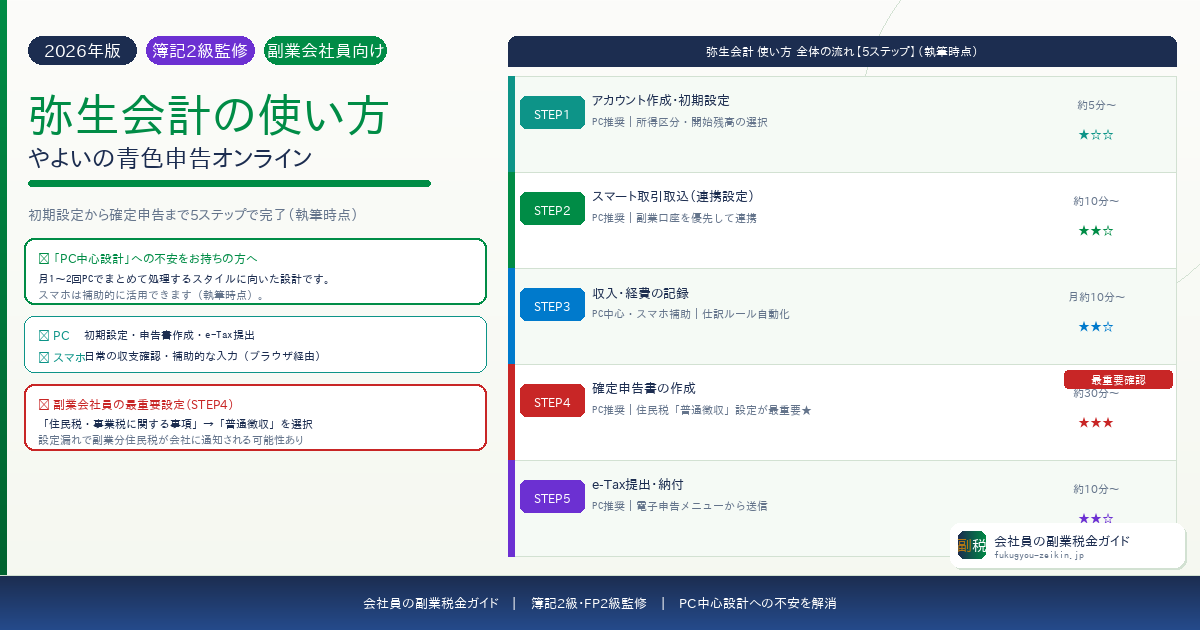
弥生会計の使い方は5ステップです
①初期設定 ②連携設定 ③収支入力 ④確定申告書作成 ⑤e-Tax提出
副業会社員でもこの流れで確定申告まで完結できます。
本記事ではクラウド版の「やよいの青色申告オンライン」を便宜上「弥生会計」と表記します。デスクトップ版の弥生会計とは異なります。
まず最初にお伝えします。弥生会計はPC中心の設計ですが、スマホを補助的に活用しながら副業会社員の確定申告を完結できる設計とされています。 スマホでも一部操作は可能ですが、初期設定・確定申告書作成・e-Tax提出はPC利用が現実的です(執筆時点)。「月に1〜2回PCでまとめて処理するスタイル」に向いているソフトとして評価される傾向があります。
簿記2級・FP2級保有者が解説します。副業会社員として複数の会計ソフトを操作検証した経験をもとに、初期設定から確定申告完了までの全手順を整理します。
この記事では以下については解説していません。
- プランの選び方・料金の詳細(別記事で解説しています)
- 弥生会計の評判・口コミ(別記事で解説しています)
- 3ソフトの詳細比較(別記事で解説しています)
- 確定申告の基本的な仕組み(別記事で解説しています)
- freeeの詳細な使い方(別記事で解説しています)
- マネーフォワードの詳細な使い方(別記事で解説しています)
弥生会計の評判・デメリットを解説した記事はこちら
弥生会計の料金プランと副業会社員向け選び方を解説した記事はこちら
この記事が向いている人
- 弥生会計(やよいの青色申告オンライン)を初めて使う方
- 「PC中心の設計」という評判が気になっている方
- freee・マネーフォワードと迷っていて操作感を事前に確認したい方
- 副業会社員で確定申告が必要な方
この記事でわかること
- 弥生会計を使い始める前の準備
- 初期設定から確定申告完了までの5ステップの全体像(所要時間の目安付き)
- PC中心設計とスマホ補助運用の使い分け方
- freee・マネーフォワードとの操作感の違い(概要)
- 副業会社員が弥生会計を使う場合の特徴(給与+副業の合算申告)
- 無料登録前に知っておきたい注意点
結論|弥生会計の使い方は5ステップで確定申告まで完結できます
弥生会計(やよいの青色申告オンライン)とは、弥生株式会社が提供する副業会社員・個人事業主向けのクラウド会計ソフトで、確定申告書の作成・e-Tax提出機能に対応した設計とされています(執筆時点)。
弥生会計 使い方まとめ【結論】
- 弥生会計は①初期設定→②連携→③収入・経費の記録→④確定申告書の作成→⑤e-Tax提出の5ステップで副業会社員の確定申告を完結できる設計とされています
- PC中心の設計ですが、スマホを補助的に使う運用も可能です
- 弥生の電子申告用ツールを経由して提出する場合があります(執筆時点)
- 初年度無料期間中に実際の操作感を確認してから継続判断できます
※ 画面仕様・操作手順は執筆時点のものです。アップデートにより変更の可能性があります。
PC中心設計への不安を解消する【よくある誤解と設計の考え方】
このセクションでは弥生会計の設計思想を整理します。実際の運用方法は後の「PCとスマホのハイブリッド運用方法」セクションで解説します。
弥生会計の「PC中心設計」とはどういう意味か(執筆時点)
- freee・マネーフォワードと比べて、スマホアプリでできる操作範囲が異なるという声があります
- 「月に1〜2回PCでまとめて処理する」スタイルに向いている設計とされています
- 「スマホが一切使えない」という意味ではありません
よくある誤解と正しい理解
誤解①「スマホが全く使えない」
スマホからもブラウザ経由での操作に対応しているとされています(執筆時点)。日常の確認作業や簡単な入力はスマホでも行えるケースがあります。ただし、初期設定・確定申告書作成・e-Tax提出はPC利用が現実的です。
誤解②「操作が難しい」
弥生会計はシンプルな設計とされています。初心者が迷いにくいという声があります。
誤解③「freee・マネーフォワードより劣っている」
向いている人が異なるだけです。月に1〜2回PCでまとめて処理するスタイルの方には弥生会計が向いているケースがあります。
PC中心設計のメリット(弥生会計の強み)
- 月末や申告期にPCでまとめて処理するスタイルに向いています
- シンプルな画面設計で迷いにくいとされています
- スマホを補助的に使いながら、PCで確定申告まで完結するハイブリッド運用が現実的なケースが多いです
freee・マネーフォワードとの操作感の違い(概要)
freee・マネーフォワード・弥生会計の操作感の違いとは、会計ソフトとしての設計思想・画面構成の違いのことです。どちらが優れているかではなく、向いている人が異なります。
操作感の簡易比較(執筆時点)
| 項目 | 弥生会計 | freee | マネーフォワード |
|---|---|---|---|
| 画面のイメージ | シンプル・PC中心 | 質問形式・家計簿風 | 帳簿・仕訳ベース |
| スマホ操作 | PC中心・補助的に対応 | スマホ完結しやすい | スマホ対応・連携強い |
| 向いている人 | PCまとめ処理派 | 初心者・申告完結重視 | 連携重視・帳簿管理重視 |
| 初期コスト | 初年度無料あり | 無料トライアルあり | 無料トライアルあり |
※ 上記はあくまで一般的な傾向の整理です。個人の使用感によって異なります。
副業会社員向け会計ソフト比較はこちら
実際に登録しないと、PC中心設計が自分に合うかは判断できません。まず初年度無料で操作感を確認してから判断するのが最も確実です。
📥 弥生を初年度無料で試す
※ 初年度無料の条件・期間は変更される場合があります。最新情報は必ず弥生公式サイトでご確認ください。
副業会社員が弥生会計を使う場合の特徴
副業会社員の確定申告は、一般的な個人事業主とは異なる点があります。事前に把握しておくことでスムーズに申告を進められます。
- 本業の給与所得と副業の所得(雑所得または事業所得)を合算して申告する必要があります
- 本業の会社から受け取った源泉徴収票の入力が必要です
- 住民税の普通徴収設定が最重要の確認ポイントです
- 所得区分の判断が難しい場合は税務署への確認を推奨します
無料登録前に知っておきたい注意点
「登録したら勝手に課金される?」「解約は難しい?」という不安をお持ちの方のために、先に整理します。
自動課金・解約について(執筆時点)
- 無料期間終了後の課金条件は契約時設定により異なります。事前に公式サイトで確認することを推奨します
- 自動更新設定や支払い情報の登録が必要なケースもあるため、最新条件は公式サイトでご確認ください
- 自動更新の有無・解約方法は公式サイトで確認することを推奨します
- 初年度無料の適用条件は登録方法により異なる場合があります
他のソフトへの移行について
- 合わないと感じた場合は他のソフトへ移行することも選択肢のひとつです
- 無料期間中のデータ書き出し・移行の条件は公式サイトでご確認ください
弥生会計を使い始める前の準備
弥生会計を使い始める前の準備とは、アカウント作成・初期設定をスムーズに進めるために事前に手元に揃えておくべき情報・書類・環境のことです。
用意しておくもの
- マイナンバーカード(e-Tax提出時に必要な場合がある)
- 本業の源泉徴収票(副業会社員は本業の給与所得も申告が必要)
- 連携したい金融機関の口座情報(銀行・クレジットカード)
- 副業の収入・経費の記録(過去分があれば遡り入力に使用)
- PCの動作環境(推奨ブラウザ等は公式サイトで確認)
PCとスマホの使い分けの全体像
| 作業の種類 | 向いている端末 |
|---|---|
| 初期設定・連携設定 | PC推奨 |
| 確定申告書の最終確認・e-Tax提出 | PC推奨 |
| 日常の収支確認・簡単な入力 | スマホ補助(ブラウザ経由・執筆時点) |
| 連携状況の確認 | スマホ・PC |
スマホでも一部操作は可能ですが、初期設定・確定申告書作成・e-Tax提出はPC利用が現実的です(執筆時点)。対応環境・OS条件は弥生公式サイトでご確認ください。
操作画面を確認しながら進めたい方は、無料登録後にこの記事を読み進めるとスムーズです。
📥 弥生を初年度無料で試す
※ 初年度無料の条件・期間は変更される場合があります。最新情報は必ず弥生公式サイトでご確認ください。
弥生会計の使い方の全体の流れ【5ステップ】
実際の操作画面の流れに沿って、弥生会計の使い方をSTEP形式で解説します。
全体フロー表(執筆時点・所要時間は最短目安)
| STEP | 内容 | 主な作業場所 | 難易度 | 所要時間(最短目安) | 特に注意 |
|---|---|---|---|---|---|
| STEP1 | アカウント作成・初期設定 | PC推奨 | ★☆☆ | 約5分〜 | 所得区分の選択 |
| STEP2 | 銀行・カードの連携設定 | PC推奨 | ★★☆ | 約10分〜 | 副業口座を優先 |
| STEP3 | 収入・経費の記録 | PC中心・スマホ補助 | ★★☆ | 月約10分〜 | 勘定科目の選択 |
| STEP4 | 確定申告書の作成 | PC推奨 | ★★★ | 約30分〜 | 住民税の普通徴収設定★ |
| STEP5 | e-Tax提出・納付 | PC推奨 | ★★☆ | 約10分〜 | 電子申告用ツール経由の場合あり |
※ 所要時間は最短目安です。入力状況・連携口座数により変動します。
STEP1 弥生会計のアカウント作成・初期設定
初期設定とは、アカウント作成後に副業会社員として確定申告するために必要な基本情報を弥生会計に登録する作業のことです。無料期間中でも同じ手順で設定できます。他の会計ソフトから乗り換える場合でも途中から利用できます。
アカウント作成の流れ(執筆時点)
- 公式サイトから登録できる流れです
- メールアドレスとパスワードで登録できます
- クレジットカード登録条件は公式サイトでご確認ください
- 数分程度で登録できる場合が多いです
初期設定で登録する主な情報(執筆時点)
- 事業形態:個人(副業会社員の場合は個人を選択する場合が多い)
- 所得区分:雑所得・事業所得など。不明な場合は税務署への確認を推奨します
- 会計期間:1月〜12月が一般的
- 開始残高:2年目以降の方は前年末の現金・預金などの開始残高の入力が必要な場合があります
※ 入力項目・選択肢は変更の可能性あり
所得区分の選択で迷った場合
副業会社員の所得区分は、副業の状況によって雑所得・事業所得が異なる場合があります。判断が難しい場合は税務署への確認を推奨します。
✅ ポイントまとめ
- アカウント作成は数分程度で完了する場合が多いです
- 無料期間中でも同じ手順で設定できます
- 2年目以降の方は開始残高の入力が必要な場合があります
- 所得区分の選択で迷った場合は税務署への確認を推奨します
STEP2 銀行・クレジットカードの連携設定(スマート取引取込)
スマート取引取込とは、銀行・クレジットカードなどの金融機関と連携し、取引明細を自動で取得・入力候補として提示する弥生会計の機能です(執筆時点)。連携設定が済むと日常の入力作業が大幅に減ります。
連携設定の流れ(執筆時点)
- スマート取引取込のメニューから金融機関を検索して追加する流れです
- 多数の金融機関に対応しています(公式サイトより)
※ 連携手順・対応金融機関は変更の可能性があります
副業会社員が連携すべき口座の優先順位
副業の確定申告が目的であれば、以下の順に連携設定することを推奨します。
- ① 副業の入金口座(最優先)
- ② 副業の経費支払いに使うクレジットカード
- ③ 給与口座(本業収入の確認に使用する場合)※給与口座は必須ではありません
不要な口座まで連携すると明細の整理が煩雑になる場合があります。
つまずきやすいポイント:連携の再認証・再設定
金融機関のセキュリティ仕様により、定期的な再認証が必要になる場合があります。連携が切れた場合は再認証を行ってください。金融機関側の仕様変更により連携が一時的に停止する場合もあります。定期的に連携状況を確認する習慣をつけることを推奨します。
✅ ポイントまとめ
- まず副業の入金口座とクレジットカードを優先して連携します
- 給与口座は必須ではありません。副業分のみ管理する運用も可能です
- 連携設定後は明細が自動取得され、日常の入力作業が大幅に減ります
- 定期的な再認証・連携状況の確認を習慣にすることを推奨します
STEP3 収入・経費の記録方法
収入・経費の記録とは、副業で得た収入と支払った経費を弥生会計に登録し、帳簿を正確に保つ作業のことです。
スマート取引取込を使った明細の確認・承認の流れ(執筆時点)
- スマート取引取込で取得した明細を確認・承認する流れです
- 勘定科目を選択・確認する作業が発生しますが、シンプルな画面設計で選択しやすい設計とされています
- 内容を確認して承認するため、誤った仕訳のまま確定するリスクを減らせます
収入の仕訳入力の考え方
- 副業の売上は「売上高」などの勘定科目で登録する流れとされています(執筆時点)
- 本業の給与はSTEP4で源泉徴収票から入力します。日常の仕訳入力の対象外です
帳簿は自動作成される仕組み
明細を承認するたびに帳簿が自動で更新される仕組みとされています。日常的に帳簿を手作業で作成する必要はありません。
複式簿記は必要?
- 白色申告の場合、複式簿記の知識がなくても申告できる設計とされています(執筆時点)
- 青色申告(65万円控除)を受けるには、複式簿記による記帳に加え、e-Taxによる電子申告(または電子帳簿保存)と貸借対照表の提出が必要です。 この点は白色申告との重要な違いです
- 不明な場合は税務署への確認を推奨します
仕訳ルールの自動化メリット(執筆時点)
一度勘定科目を設定した取引は、仕訳ルールとして自動化できるとされています。一度設定した勘定科目は学習され、次回以降自動で仕訳候補として表示される場合があります。継続利用するほど承認操作のみで登録できる取引が増えます。繰り返し発生する取引(毎月の通信費・家賃など)の入力作業を削減できます。
家賃・通信費などの按分入力
家賃・通信費・電気代など、事業用と私用が混在する支出は「按分」として一定割合で経費計上するケースがあります。弥生会計では按分設定に対応しているとされています(執筆時点)。適切な按分割合は個別の状況によって異なります。判断が難しい場合は税務署または税理士への確認を推奨します。
✅ ポイントまとめ
- 明細は承認するまで帳簿に反映されないため誤った仕訳のまま確定するリスクを減らせます
- 学習機能により継続利用で日常作業が簡略化されます(執筆時点)
- 青色申告65万円控除を受けるには複式簿記・e-Tax提出・貸借対照表の提出が必要です
STEP4 確定申告書の作成
確定申告書の作成とは、日常の収支データをもとに弥生会計が自動で集計し、確定申告書を生成する作業のことです。日常入力が整っていれば比較的スムーズに作成できます。
確定申告書作成の流れ(執筆時点)
- 確定申告メニューから申告書作成画面に進む流れです
- 日常入力した収支データが自動で集計されます
- 各種控除(生命保険・iDeCo・ふるさと納税など)の入力が必要なケースがあります
※ 画面構成・手順はアップデートにより変更の可能性があります
本業の源泉徴収票の入力(副業会社員向け)
副業会社員は本業の給与所得も合算して申告する必要があります。
- 本業の会社から受け取った源泉徴収票を手元に用意し、申告書作成画面に転記する流れです
- 支払金額・給与所得控除後の金額・源泉徴収税額などを入力する作業が発生します
※ 入力項目は画面構成によって異なります。弥生会計の案内に沿って入力することを推奨します
副業会社員の最重要設定:住民税の普通徴収
STEP4で最も重要なのが住民税の設定です。
確定申告書作成の「住民税・事業税に関する事項」で「普通徴収」を選択することが、副業会社員にとって最重要の確認ポイントです。設定を忘れると副業分の住民税が会社に通知される場合があります。
確定申告書作成の最終確認で「住民税・事業税に関する事項」を必ず確認してください
副業の確定申告の注意点と住民税設定を解説した記事はこちら
控除入力で漏れやすいポイント
- ふるさと納税のワンストップ特例を利用していても、確定申告をする場合は申告書に寄付金控除を改めて入力する必要があります
- iDeCo(小規模企業共済等掛金払込証明書)の入力を忘れるケースがあります
- 控除証明書・領収書類は事前に手元に揃えておくことを推奨します
✅ ポイントまとめ
- 日常入力が整っていれば申告書の大部分が自動集計されます
- 副業会社員は本業の源泉徴収票の転記が必要です
- 「住民税・事業税に関する事項」で「普通徴収」を選択することが副業会社員の最重要設定です
STEP5 e-Tax提出・納付
e-Taxとは、確定申告書をインターネットで税務署に送信する電子申告の仕組みのことです。
e-Tax提出の流れ(執筆時点)
- 弥生会計の「電子申告」ステップから、弥生の電子申告用ツールが起動します
- 弥生の電子申告メニューから、e-Tax送信の手続きに進みます(執筆時点)。国税庁のe-Taxシステムを経由して提出します
- マイナンバーカードを使って本人確認を行う流れとされています
- スマートフォンと電子署名アプリを使って本人確認を行う方式に対応しています(対応端末・条件は公式サイトで確認)
- 電子申告は標準ブラウザ(Chrome・Safari等)の利用が推奨されます
※ 手順はアップデートにより変更の可能性があります
弥生の電子申告用ツールの動作環境(執筆時点)
- 電子申告用ツールはWindows・Mac等での対応状況が異なる場合があります
- Macユーザーの方は事前に推奨動作環境を弥生公式サイトで確認することを推奨します
- 対応OS・ブラウザは変更の可能性があります
納付方法
申告後、税額に応じた納付が必要な場合があります。口座振替・クレジットカード・コンビニ納付・電子納付など複数の方法があります。詳細は国税庁・弥生公式サイトでご確認ください。
STEP5でつまずきやすいポイント(執筆時点)
拡張機能・専用ツールの準備
電子申告時にブラウザ拡張機能や専用ツールのインストールが必要な場合があります。画面の指示に従って事前に準備してください。
マイナンバーカードのパスワード忘れ(特に注意)
マイナンバーカードには「数字4桁のパスワード(利用者証明用)」と「英数字6文字以上のパスワード(署名用)」の2種類があります。パスワードは複数回間違えるとロックされます(署名用は5回、利用者証明用は3回)。ロック解除には市区町村窓口での手続きが必要になります。申告前に必ず確認しておくことを強く推奨します。
スマホのブラウザ確認
LINEやアプリ内ブラウザでは認証が正常に動作しない場合があるため、SafariまたはChromeなど標準ブラウザでの操作を推奨します。
申告期限について
所得税の確定申告期限は原則翌年3月15日(変更される場合あり)です。期限後申告も可能な場合がありますが、延滞税・加算税が発生する場合があるため早めの申告を推奨します。
✅ ポイントまとめ
- 弥生会計内で申告手続きまで進められます(執筆時点)
- 電子申告用ツール経由の場合あり。Macユーザーは動作環境を事前確認推奨です
- マイナンバーカードのパスワードは申告前に必ず確認してください(署名用5回・利用者証明用3回でロック)
- 標準ブラウザ(Safari・Chrome)での操作を推奨します
PCとスマホのハイブリッド運用方法
スマホとPCのハイブリッド運用とは、日常の収支確認をスマホで補助的に行いながら、主な作業はPCで進める使い方のことです。
推奨ハイブリッド運用の考え方
| タイミング | 端末 | 作業内容 |
|---|---|---|
| 日常(取引の都度) | スマホ補助 | 連携状況の確認・簡単な入力 |
| 月次(月末) | PC | 収支の確認・修正・仕訳確認 |
| 申告期(1〜3月) | PC | 確定申告書作成・e-Tax提出 |
弥生会計のPC中心設計は「月末にPCでまとめて処理する」スタイルと特に相性がよいとされています。スマホでも一部操作は可能ですが、確定申告書作成・e-Tax提出はPC利用が現実的です。
✅ ポイントまとめ
- スマホは補助的な確認・入力に活用します
- PCは初期設定・申告書作成・e-Tax提出に向いています
- 月末にPCで仕訳を確認する習慣をつけると申告期の作業が楽になります
弥生会計は途中からでも使える?途中解約はできる?
途中から使い始めても大丈夫?
- 年度の途中から使い始めることも可能とされています(執筆時点)
- 過去の取引は遡って入力できる場合があります。スマート取引取込(銀行連携)があれば過去の明細を取得できるケースもあります
無料期間中の解約はできる?
- 無料期間中の解約や他のソフトへの移行は可能な場合があります(執筆時点)
- 解約方法・データのエクスポート条件は公式サイトでご確認ください
合わなかった場合の他のソフトへの移行
- 無料期間中に操作感を確認してから継続判断する流れを推奨します
- 弥生会計に限らず、自分のスタイルに合ったソフトを選ぶのが最も現実的です
📎 弥生会計の評判・デメリットを解説した記事はこちら:「弥生会計 評判」(公開済み) /yayoi-hyoban/
弥生会計の画面イメージ(執筆時点)
ダッシュボード画面
収支の概要・連携状況が一覧できる画面とされています。シンプルな設計で必要な情報にアクセスしやすい設計とされています。
収入・経費入力画面
勘定科目を選択して収入・経費を登録する画面とされています。スマート取引取込(銀行連携)から取得した明細を確認・承認する流れです。
確定申告書の作成画面
日常の入力データが自動で集計され、申告書作成画面に反映される流れとされています。
※ 画面構成・デザインはアップデートにより変更の可能性があります。最新情報は弥生公式サイトでご確認ください。
よくある質問(FAQ)
まとめ
弥生会計(やよいの青色申告オンライン)の使い方を5ステップで整理しました。
5ステップの流れ(執筆時点)
- STEP1:アカウント作成・初期設定(所得区分・開始残高の選択に注意)
- STEP2:スマート取引取込による連携設定(副業口座を優先・定期的な再認証に注意)
- STEP3:収入・経費の記録(明細の承認・仕訳ルールの自動化・按分入力)
- STEP4:確定申告書の作成(住民税の普通徴収設定と源泉徴収票の転記が最重要)
- STEP5:e-Tax提出・納付(電子申告用ツール経由・標準ブラウザ利用・マイナンバーカードのパスワードを事前確認)
PC中心の設計ですが、スマホを補助的に活用しながら月次まとめ処理で確定申告まで完結できる設計とされています。初年度無料期間中に操作感を確認してから継続判断するのが最も現実的です。
実際に登録しないと、PC中心設計が自分に合うかは判断できません。まず初年度無料で操作感を確認してから判断するのが最も確実です。
📥 弥生を初年度無料で試す
※ 初年度無料の条件・期間は変更される場合があります。最新情報は必ず弥生公式サイトでご確認ください。
著者情報・信頼性ブロック
この記事について
- 簿記2級・FP2級保有。副業会社員として実際に複数の会計ソフトを操作検証した経験をもとに解説しています
- 弥生公式サイト・国税庁の情報をもとに整理しています
- 画面構成・操作手順はアップデートにより変更される可能性があります(執筆時点:2026年4月)
- 本記事には弥生会計へのアフィリエイトリンクを含みます
- 仕様変更があった場合は随時更新します
※ 本記事は操作手順の一般的な情報提供を目的としており、税務上の判断や申告結果を保証するものではありません。税務上の判断が必要な場合は税務署または税理士へご相談ください。
免責文
本記事は、弥生会計(やよいの青色申告オンライン)の使い方に関する一般的な情報を提供することを目的としており、特定の申告結果や税額を保証するものではありません。
画面構成・操作手順・機能はアップデートにより変更される可能性があります。
記載内容は執筆時点の弥生公式サイト・国税庁情報をもとにしていますが、最新情報は必ず弥生公式サイト・国税庁でご確認ください。
本記事にはアフィリエイトリンクが含まれます。税務上の判断が必要な場合は税務署または税理士へご相談ください。📅 公開日:2026年4月18日
📅 最終更新日:2026年4月18日
更新内容:新規公開